

























- Специальный корреспондент



Поставили защиту и забыли пароль? Или по другой причине, вам нужно снять защиту с листа или книги Excel. Нет ничего проще.

Первый способ, используя Блокнот
1. Переименуйте файл, изменив расширение с .xlsx на .zip.
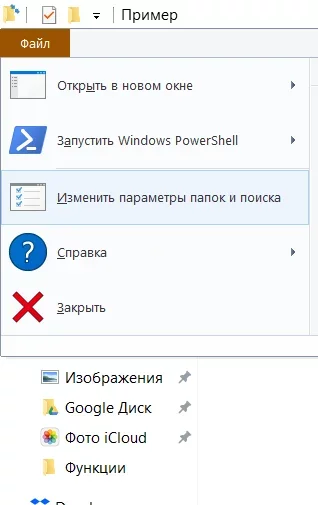
Для отображения расширений файлов в названиях выберите в окне навигации Файл ► Изменить параметры попок и поиска:
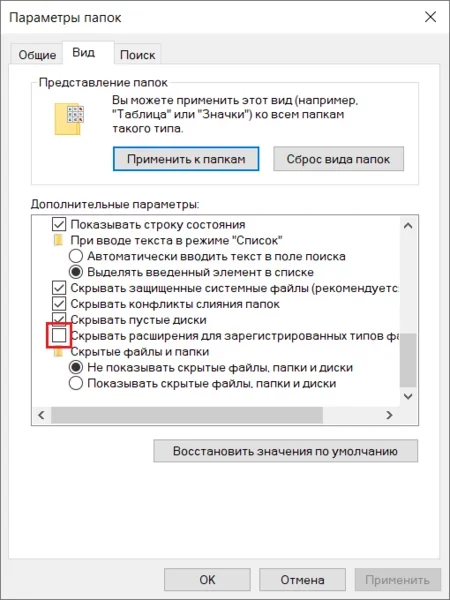
В открывшемся окне, на вкладке Вид, уберите галку Скрывать расширения для зарегистрированных типов файлов:
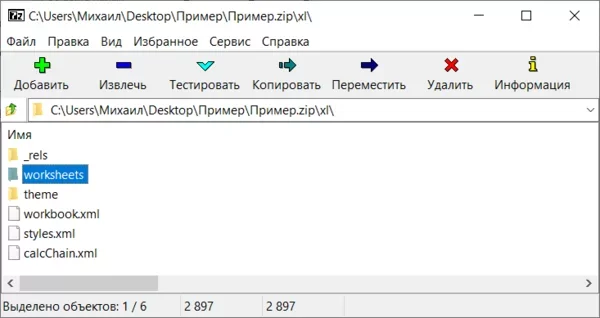
2. Откройте архив. Перейдите в папку xl ► worksheets:
3. Копируйте, в папку с исходным файлом, файл sheet1, или тот который у вас защищен, или файл workbook.xml из папки xl, если защита на книге.
4. Нажмите на файл правой кнопкой мыши (п.к.м) ► Открыть с помощью ► Блокнот. При помощи поиска (Ctrl+F) найдите строку:
* Для снятия защиты с листа: <sheetProtection и удалите целиком текст строки в файле <sheetProtection ..........> вместе со скобками;
* Для снятия защиты с книги: <workbookProtection и удалите целиком текст строки в файле <workbookProtection ..........> вместе со скобками.
5. Сохраните файл(-ы) и перенесите его обратно в архив.
6. Верните файлу исходное расширение .xlsx.
Защита снята.
Второй способ, через с Google Диск
1. Откройте в браузере Google Диск (нужно иметь аккаунт).
2. Перетащите в него защищённый файл.
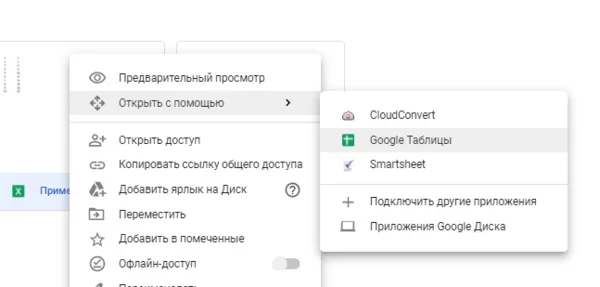
3. Кликните п.к.м на него и выберите Открыть с помощью ► Google Таблицы:
4. Сохраните файл: Файл ► Сохранить как таблицу Google.
5. В открывшемся окне, выберите Файл ► Скачать ► Microsoft Excel.
Готово. Защита будет снята и с листов и с книги целиком.
Третий способ, через скрипт
Для использования данного скрипта вам понадобится Python (скачать с официального сайта), он и будет запускать данный скрипт. Просто запускаем установщик, жмём Install Now и ждём завершения установки
Далее скачиваем сам скрипт. Если Python установился удачно, скрипт должен запускаться автоматически
Есть два варианта использования скрипта:
• Перетащить файл для разблокировки прямиком на скрипт:
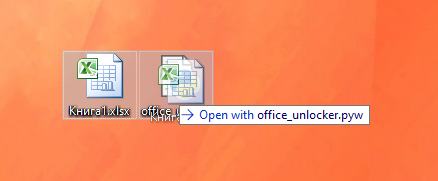
• Запустить скрипт двойным кликом и во всплывающем окне выбрать нужный файл:
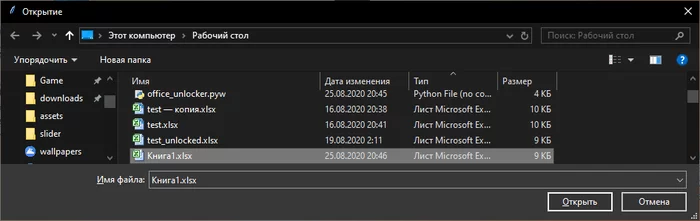
В обоих случаях вас должно встретить уведомление о результате операции:
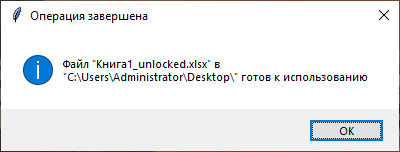
Источник и Источник
Источник
Первый способ, используя Блокнот
1. Переименуйте файл, изменив расширение с .xlsx на .zip.
Для отображения расширений файлов в названиях выберите в окне навигации Файл ► Изменить параметры попок и поиска:
В открывшемся окне, на вкладке Вид, уберите галку Скрывать расширения для зарегистрированных типов файлов:
2. Откройте архив. Перейдите в папку xl ► worksheets:
3. Копируйте, в папку с исходным файлом, файл sheet1, или тот который у вас защищен, или файл workbook.xml из папки xl, если защита на книге.
4. Нажмите на файл правой кнопкой мыши (п.к.м) ► Открыть с помощью ► Блокнот. При помощи поиска (Ctrl+F) найдите строку:
* Для снятия защиты с листа: <sheetProtection и удалите целиком текст строки в файле <sheetProtection ..........> вместе со скобками;
* Для снятия защиты с книги: <workbookProtection и удалите целиком текст строки в файле <workbookProtection ..........> вместе со скобками.
5. Сохраните файл(-ы) и перенесите его обратно в архив.
6. Верните файлу исходное расширение .xlsx.
Защита снята.
Второй способ, через с Google Диск
1. Откройте в браузере Google Диск (нужно иметь аккаунт).
2. Перетащите в него защищённый файл.
3. Кликните п.к.м на него и выберите Открыть с помощью ► Google Таблицы:
4. Сохраните файл: Файл ► Сохранить как таблицу Google.
5. В открывшемся окне, выберите Файл ► Скачать ► Microsoft Excel.
Готово. Защита будет снята и с листов и с книги целиком.
Третий способ, через скрипт
Для использования данного скрипта вам понадобится Python (скачать с официального сайта), он и будет запускать данный скрипт. Просто запускаем установщик, жмём Install Now и ждём завершения установки
Далее скачиваем сам скрипт. Если Python установился удачно, скрипт должен запускаться автоматически
Есть два варианта использования скрипта:
• Перетащить файл для разблокировки прямиком на скрипт:
• Запустить скрипт двойным кликом и во всплывающем окне выбрать нужный файл:
В обоих случаях вас должно встретить уведомление о результате операции:
Источник и Источник
Источник